安装Claude Code
安装Node.js
首先我们要先安装一个Node.js,这个用于下载Claude Code CLI,具体教程不再下面写,推荐使用nvm来管理Node.js,注意Node.js版本需要18+
nvm官网有 很详细的下载nodejs的教程,跟着做就行
安装与配置 Claude Code
Claude Code 作为 CLI 工具,能够直接在您的项目根目录下运行。
1 | # 1. 使用 npm 或 pnpm 全局安装 Claude Code |
安装完后,由于我们使用的是DeepSeek,所以我们不用登录,先配置DeepSeek V4
配置 DeepSeek-V4
购买DeepSeek
我们先打开DeepSeek官网,访问开放平台:https://platform.deepseek.com/usage
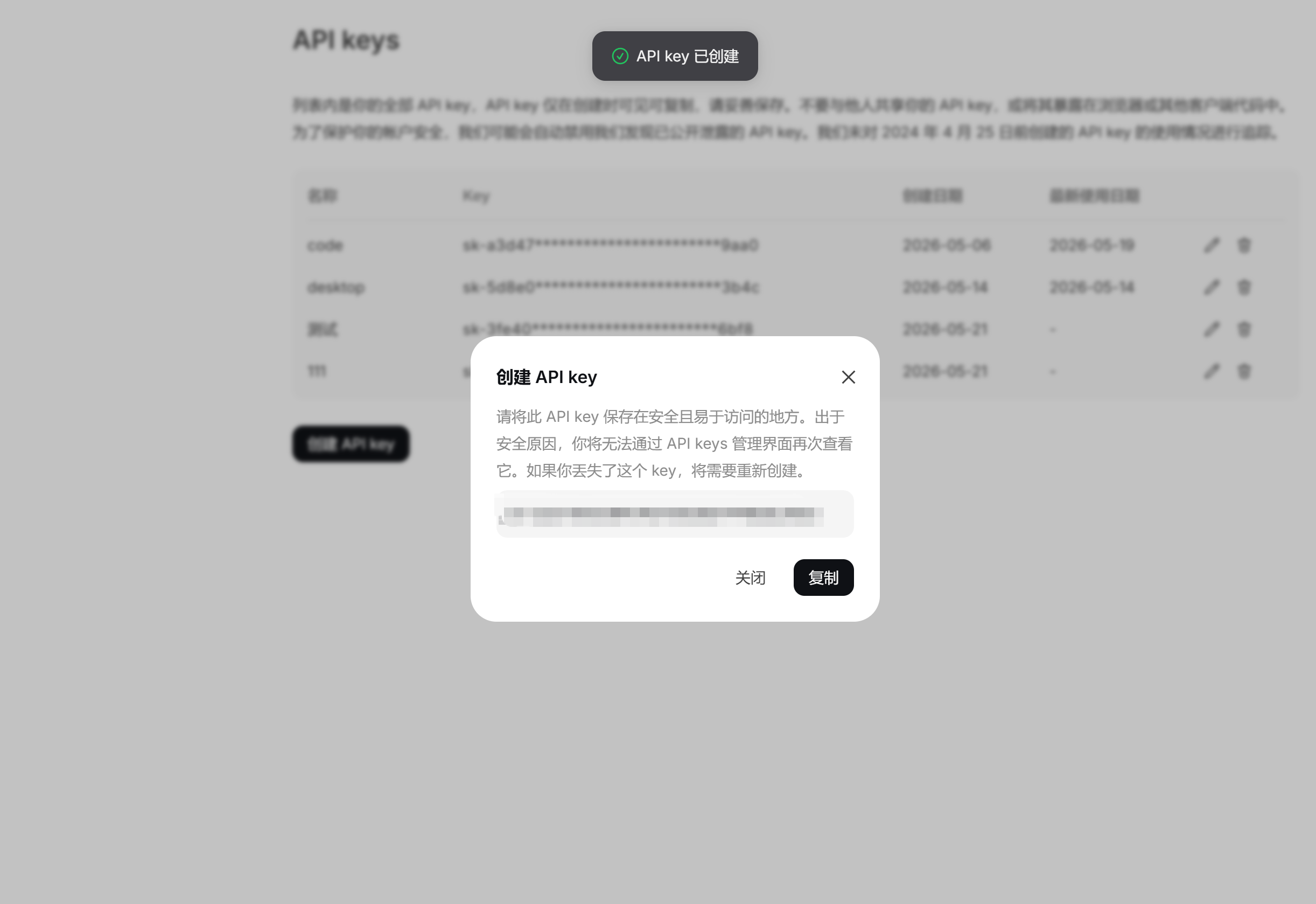
然后我们需要先充值一些钱,然后点击左侧的API keys,点击创建API key
API key的名称无所谓,然后我们复制保存我们的key,这个后面要用
在Claude Code中配置DeepSeek
在Claude Code中配置DeepSeek有两种方法,一种是使用ccswitch ,还有一种是直接配置环境
使用ccswitch配置(推荐)
ccswitch 是一款跨平台桌面应用,专为使用 AI 编程工具的开发者设计。它帮助你统一管理 Claude Code、Claude Desktop、Codex、Gemini CLI、OpenCode、OpenClaw 和 Hermes 等受管应用的配置。
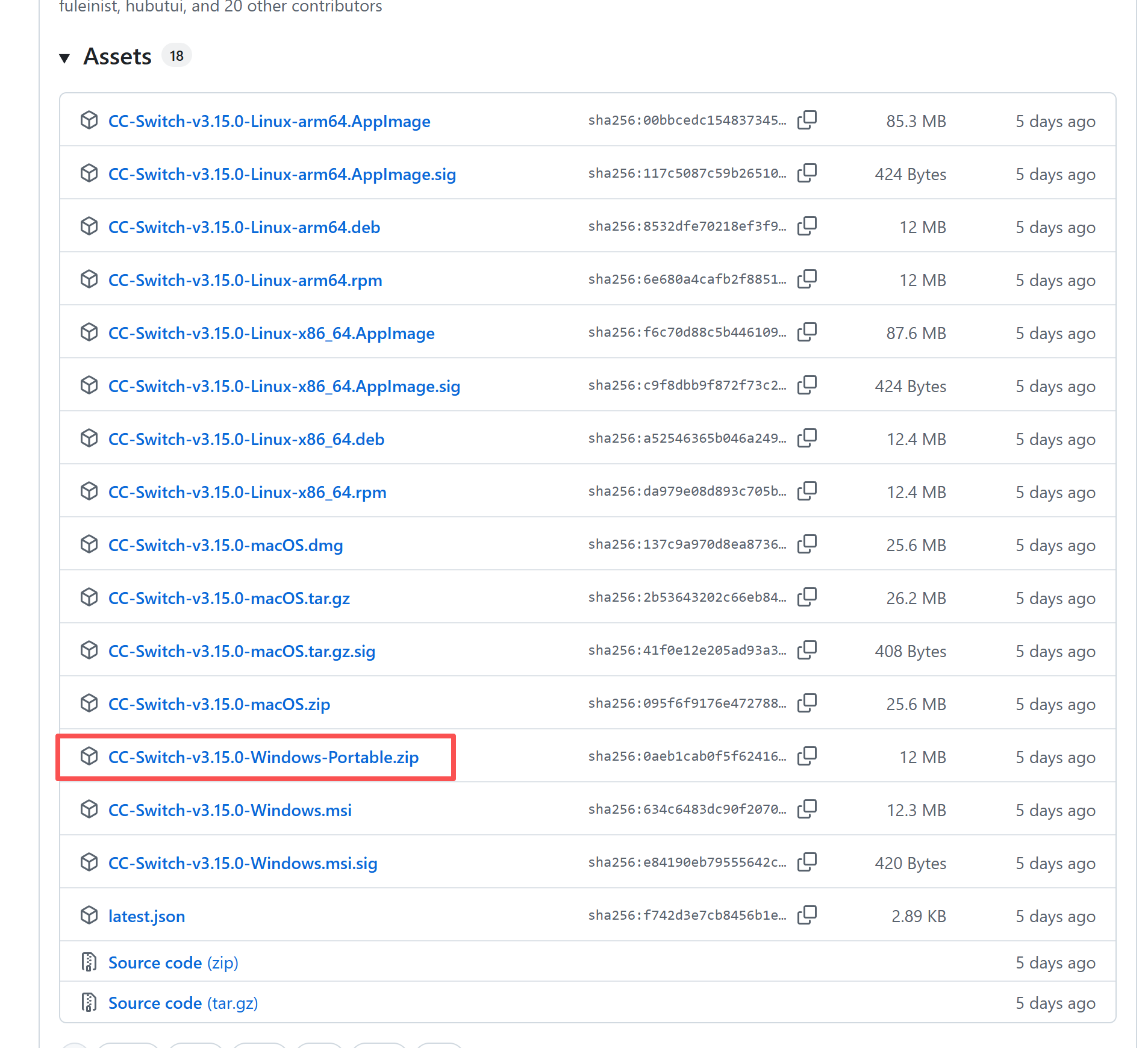
我们在GitHub上下载CC switch,后面是下载链接:https://github.com/farion1231/cc-switch/releases
我们找到最新版本的CC switch,选择下载相应的windows版本,我们这里下载的是便携版
随后我们打开CC switch,点击右上角的 + 号
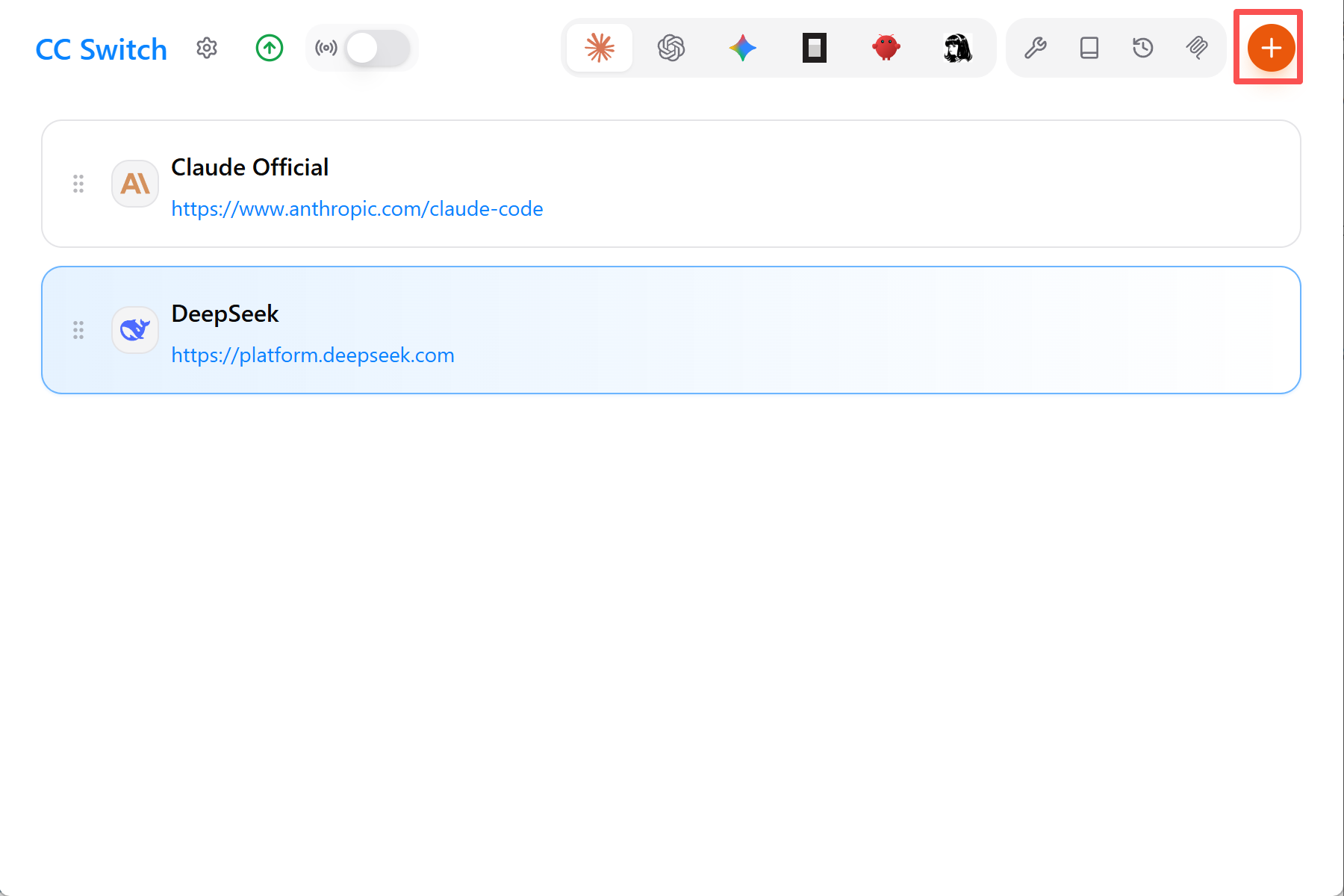
- Claude 供应商我们选择 DeepSeek
- API key中填入我们刚才复制的key
- 请求地址填:https://api.deepseek.com/anthropic
- 主模型,Sonnet和Opus默认模型:deepseek-v4-pro[1m]
- HaiKu默认模型:deepseek-v4-flash
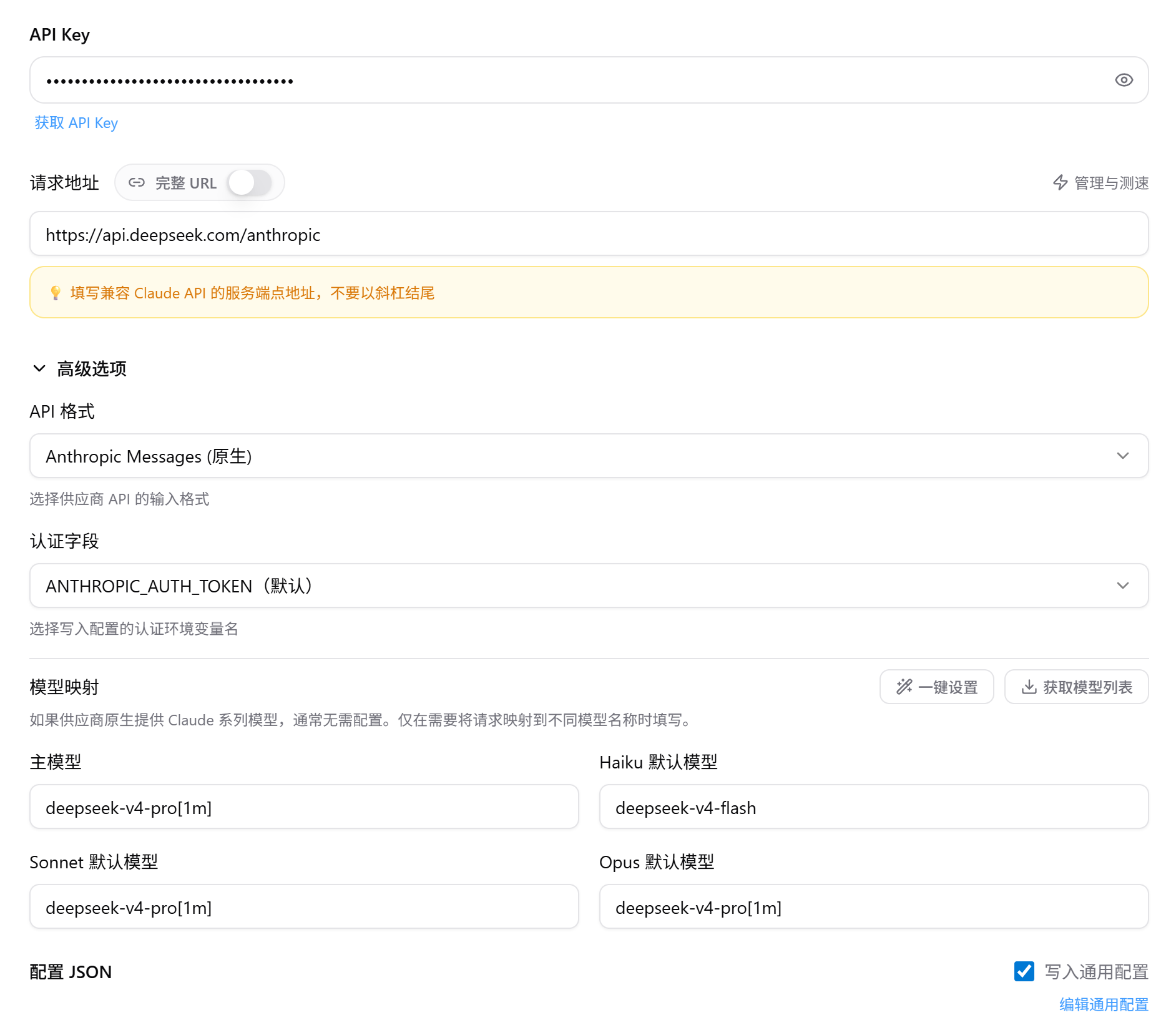
配置完成后,点击保存
配置完成后,执行(其中 /path/to/my-project 替换为你的项目路径):
1 | cd /path/to/my-project |
刚开始会让你选择是否信任这个文件夹,确认即可
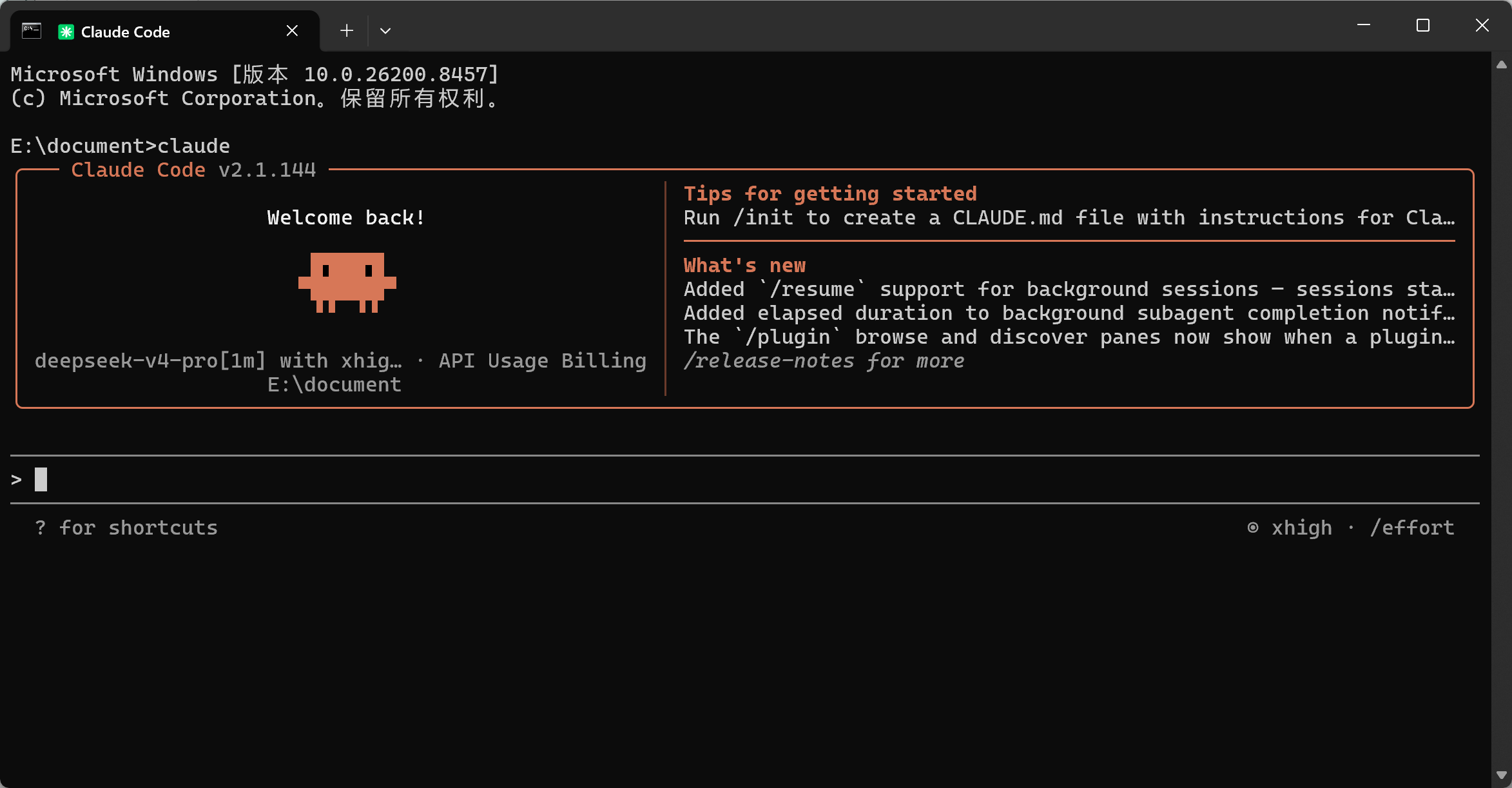
直接配置Claude Code 参数
安装好Claude Code 后,我们打开Powershell执行:
1 | $env:ANTHROPIC_BASE_URL="https://api.deepseek.com/anthropic" |
配置完成后,执行(其中 /path/to/my-project 替换为你的项目路径):
1 | cd /path/to/my-project |
Claude Code 插件
SuperPowers
官方市场安装,在Claude Code终端中执行两条命令
1 | # 步骤 1:注册 Superpowers 市场源 |
核心技能速览
| 技能 | 触发方式 | 作用 |
|---|---|---|
brainstorming |
/superpowers:brainstorm |
写代码前的苏格拉底式问答,彻底理清需求、边界与技术方案 |
writing-plans |
/superpowers:write-plan |
将需求转化为详细、可执行的实现计划文档 |
executing-plans |
/superpowers:execute-plan |
严格按照计划文档,用子 Agent 逐步执行实现 |
test-driven-development |
自动触发 | 强制 TDD:先写失败的测试,再写最小实现代码 |
systematic-debugging |
自动触发 | 4 阶段系统化调试:复现 → 定位根因 → 修复 → 验证 |
verification-before-completion |
自动触发 | 完成任务前必须提供新的验证证据,杜绝“我觉得没问题” |
requesting-code-review |
/superpowers:requesting-code-review |
完成后发起代码审查 |
using-git-worktrees |
自动触发 | 用 Git Worktree 为每个任务创建独立隔离的开发目录 |
这8个技能覆盖了从需求澄清 → 计划 → 执行 → 测试 → 调试 → 验证 → 环境隔离的完整闭环,是Superpowers 最核心的骨架。