android常见技巧的使用

LinearLayout 设置边框

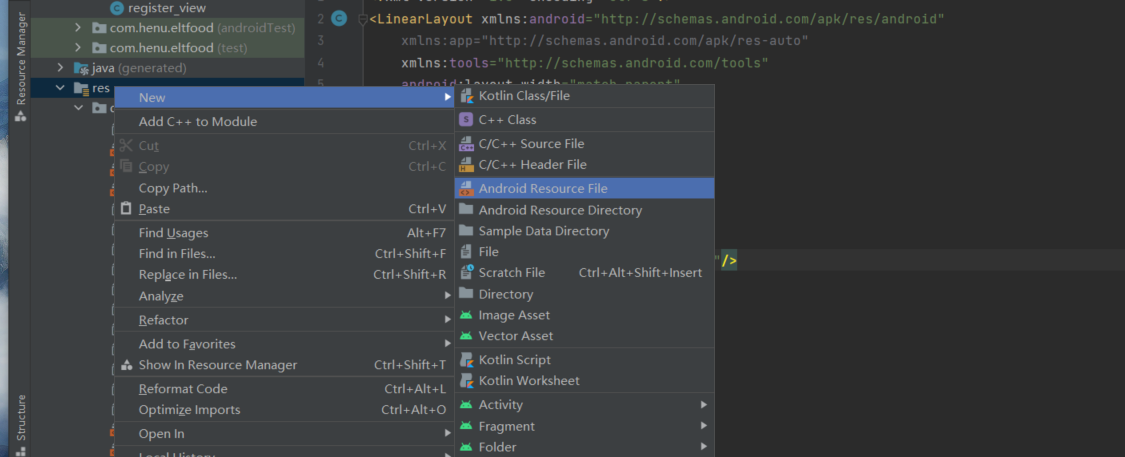
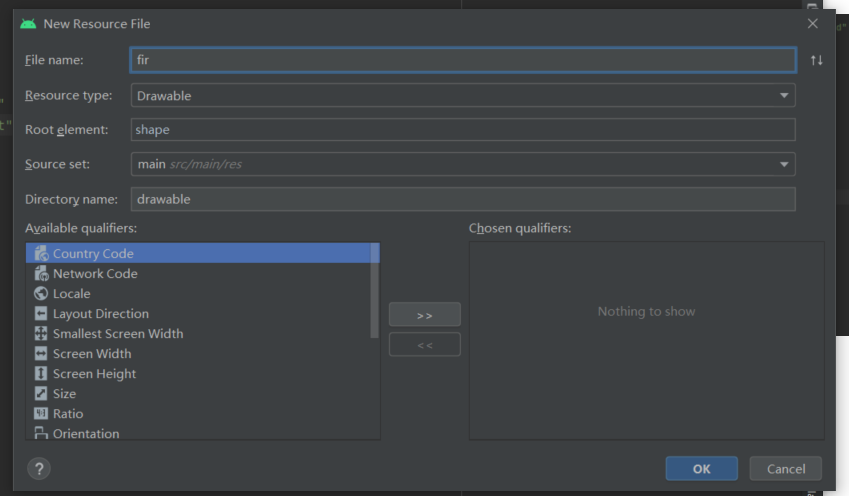
新建一个shape的xml

image-20220505230711328

image-20220505230746449

点击ok,即可创建成功。

边框

1
2
3
4
5
6
7
8
9
10
11
12
13
14
15
16
# 直线边框

<?xml version="1.0" encoding="utf-8"?>
<shape xmlns:android="http://schemas.android.com/apk/res/android">
<solid android:color="#FFFFFF" />

<stroke
android:width="1dp"
android:color="#000000" />

<padding
android:bottom="0.1dp"
android:left="0.5dp"
android:right="0.5dp"
android:top="0dp" />
</shape>
1
2
3
4
5
6
7
8
9
10
11
12
13
14
15
16
17
# 只有一条边的边框

<?xml version="1.0" encoding="UTF-8"?>
<layer-list xmlns:android="http://schemas.android.com/apk/res/android" >
<!-- 连框颜色值 -->
<item>
<shape>
<solid android:color="#000000" />
</shape>
</item>
<!-- 主体背景颜色值 -->
<item android:bottom="1dp"> <!--设置只有底部有边框-->
<shape>
<solid android:color="#ffffff" />
</shape>
</item>
</layer-list>
1
2
3
4
5
6
7
8
9
10
11
12
13
# 圆形边框

<?xml version="1.0" encoding="utf-8"?>
<shape xmlns:android="http://schemas.android.com/apk/res/android">
<solid android:color="@color/white"/>
<!-- 圆角 <corners android:radius="15dp"/>-->
<corners
android:topRightRadius="15dp"
android:bottomRightRadius="15dp"
android:bottomLeftRadius="15dp"
android:topLeftRadius="15dp"/>
<stroke android:width="1dp" android:color="#DCDCDC"/>
</shape>

使用

1
xml 中调用 android:background = "@drawable/设置边框的名字"  (不加xml)

Fragment下使用Intent

1
2
3
4
5
6
7
8
9
10
11
12
13
14
15
16
17
TextView shezhi = (TextView) view.findViewById(R.id.shezhi);

// 点击设置,跳转到子界面
shezhi.setOnClickListener(new View.OnClickListener() {
@Override
public void onClick(View view) {
Intent it = new Intent(getActivity(), Myinfoset.class);
// 需要使用 getActivity()方法
startActivity(it);
}
});

// 正常情况下
Intent it = new Intent(MainActivity.this,MainActivity2.class);
it.putExtra("sendinfo",name);
it.putExtra("value",i);
startActivityForResult(it,1);

ImageView自定义为圆形

新建一个java class

1
2
3
4
5
6
7
8
9
10
11
12
13
14
15
16
17
18
19
20
21
22
23
24
25
26
27
28
29
30
31
32
33
34
35
36
37
38
39
40
41
42
43
44
45
46
47
48
49
50
51
52
53
54
55
56
57
58
59
60
61
62
63
64
65
66
67
68
69
70
71
72
73
import android.annotation.SuppressLint;
import android.content.Context;
import android.graphics.Bitmap;
import android.graphics.BitmapShader;
import android.graphics.Canvas;
import android.graphics.Matrix;
import android.graphics.Paint;
import android.graphics.Shader;
import android.graphics.drawable.BitmapDrawable;
import android.graphics.drawable.Drawable;
import android.util.AttributeSet;
import android.widget.ImageView;

import androidx.annotation.Nullable;

public class CircleImageView extends androidx.appcompat.widget.AppCompatImageView{

//画笔
private Paint mPaint;
//圆形图片的半径
private int mRadius;
//图片的宿放比例
private float mScale;

public CircleImageView(Context context) {
super(context);
}

public CircleImageView(Context context, @Nullable AttributeSet attrs) {
super(context, attrs);
}

public CircleImageView(Context context, @Nullable AttributeSet attrs, int defStyleAttr) {
super(context, attrs, defStyleAttr);
}

@Override
protected void onMeasure(int widthMeasureSpec, int heightMeasureSpec) {
super.onMeasure(widthMeasureSpec, heightMeasureSpec);
//由于是圆形,宽高应保持一致
int size = Math.min(getMeasuredWidth(), getMeasuredHeight());
mRadius = size / 2;
setMeasuredDimension(size, size);
}

@SuppressLint("DrawAllocation")
@Override
protected void onDraw(Canvas canvas) {

mPaint = new Paint();

Drawable drawable = getDrawable();

if (null != drawable) {
Bitmap bitmap = ((BitmapDrawable) drawable).getBitmap();

//初始化BitmapShader,传入bitmap对象
BitmapShader bitmapShader = new BitmapShader(bitmap, Shader.TileMode.CLAMP, Shader.TileMode.CLAMP);
//计算缩放比例
mScale = (mRadius * 2.0f) / Math.min(bitmap.getHeight(), bitmap.getWidth());

Matrix matrix = new Matrix();
matrix.setScale(mScale, mScale);
bitmapShader.setLocalMatrix(matrix);
mPaint.setShader(bitmapShader);
//画圆形,指定好坐标,半径,画笔
canvas.drawCircle(mRadius, mRadius, mRadius, mPaint);
} else {
super.onDraw(canvas);
}
}

}

在xml中使用

1
2
3
4
5
<com.henu.eltfood.CircleImageView
android:layout_width="wrap_content"
android:layout_height="wrap_content"
android:layout_marginRight="10dp"
android:src="@drawable/firname" />

将按钮固定在最下面

1
2
3
4
5
6
7
8
9
10
11
12
13
14
<LinearLayout
android:gravity="bottom|center"
android:layout_width="match_parent"
android:orientation="horizontal"
android:layout_weight="1"
android:layout_height="0dp">

<Button
android:text="退出登录"
android:minWidth="150dp"
android:layout_marginBottom="10dp"
android:layout_width="wrap_content"
android:layout_height="wrap_content"/>
</LinearLayout>

TextView设置点击事件

和正常的button的点击事件一样,将TextView里面添加一下 android:clickable="true"